
Windows Quick Assist: কোনো সফটওয়্যার ছাড়াই রিমোট পিসি কন্ট্রোল ও স্ক্রিন শেয়ারিং গাইড
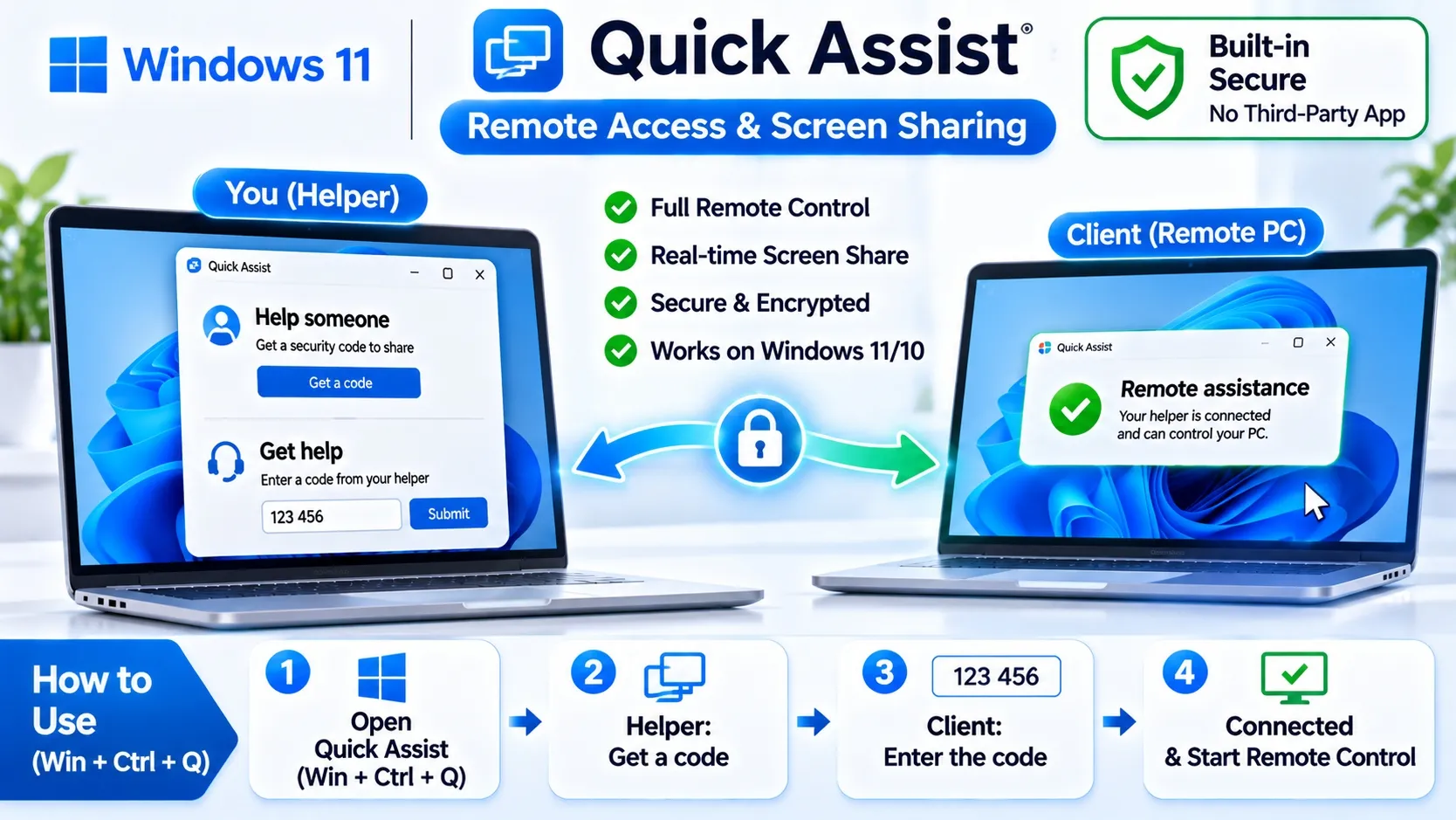
উইন্ডোজের বিল্ট-ইন Quick Assist (Win+Ctrl+Q) দিয়ে কোনো থার্ড-পার্টি অ্যাপ ছাড়াই ফুল রিমোট এক্সেস ও নিরাপদ স্ক্রিন শেয়ারিং করার সহজ টেকনিক্যাল গাইড।
Table of Contents (9 Sections)

Also Recommended • Popular Combos & Related Products
Cross-sell Options
অফিসের জরুরি কাজের মাঝে হঠাৎ দূরে থাকা সহকর্মীর ফটোশপ ক্র্যাশ করেছে, কিংবা পরিবারের কারো ল্যাপটপে নতুন প্রিন্টার ড্রাইভ সেটআপ করা যাচ্ছে না—এমন টেকনিক্যাল বিপদে পড়লে আমাদের মাথায় সবার আগে আসে কোনো রিমোট কন্ট্রোল সফটওয়্যার। কিন্তু তাড়াহুড়ো করে গুগল থেকে থার্ড-পার্টি রিমোট টুল ডাউনলোড করতে গেলেই শুরু হয় নতুন যন্ত্রণা: ভেরিফিকেশন কোডের ঝামেলা, "Commercial Use Detected" ওয়ার্নিং এবং ৫ মিনিট পর পর হঠাৎ কানেকশন কেটে যাওয়া।
অথচ আপনি হয়তো জানেনই না, মাইক্রোসফট উইন্ডোজের ভেতরেই সম্পূর্ণ বিনামূল্যে একটি শক্তিশালী, নিরাপদ এবং লাইটওয়েট রিমোট কন্ট্রোল সিস্টেম বিল্ট-ইন দিয়ে রেখেছে। এর নাম Windows Quick Assist। কোনো থার্ড-পার্টি সফটওয়্যার ইনস্টল করা ছাড়াই মাত্র একটি কীবোর্ড শর্টকাট + + চেপেই যে কারো কম্পিউটার স্ক্রিন শেয়ার করা ও ফুল মাউস-কিবোর্ড কন্ট্রোল নেওয়া সম্ভব।
উইন্ডোজ ১০ ও ১১ চালিত যেকোনো কম্পিউটারে কিবোর্ড থেকে একসঙ্গে Win + Ctrl + Q চাপলেই উইন্ডোজ কুইক অ্যাসিস্ট পপ-আপ চালু হয়ে যায়।
Windows Quick Assist কী এবং এটি কীভাবে কাজ করে?#
Windows Quick Assist হলো মাইক্রোসফটের ক্লাউড-ইন্টিগ্রেটেড রিমোট অ্যাসিস্ট্যান্স অ্যাপ্লিকেশন। এটি মাইক্রোসফটের সিকিউর Azure ক্লাউড রিলের মাধ্যমে দুটি উইন্ডোজ কম্পিউটারের মধ্যে একটি এনক্রিপ্টেড টানেল তৈরি করে। এই টানেল দিয়ে একজন ব্যবহারকারী অন্য কারো স্ক্রিন সরাসরি লাইভ দেখতে পারেন এবং অনুমতি সাপেক্ষে মাউস ও কীবোর্ড দিয়ে দূর থেকে সমস্যার সমাধান করতে পারেন।
অন্যান্য থার্ড-পার্টি টুলের মতো এতে কোনো বড় ফাইল ডাউনলোড করতে হয় না, কোনো অ্যাড বা প্রমোশনাল পপ-আপ থাকে না এবং সবচেয়ে বড় বিষয়—সেশন শেষ হওয়ার সাথে সাথেই কানেকশন স্বয়ংক্রিয়ভাবে বন্ধ হয়ে যায়। ফলে অনাকাঙ্ক্ষিত কোনো ব্যাকডোর বা আনঅ্যাটেন্ডেড রিমোট অ্যাক্সেসের কোনো সুযোগ থাকে না।
ইন্টারনেটে হাজার হাজার ফিশিং ওয়েবসাইট রয়েছে যারা AnyDesk বা TeamViewer-এর নাম ব্যবহার করে ম্যালওয়্যার ছড়ায়। এছাড়া অনেকেই অনিচ্ছাকৃতভাবে "Unattended Access" এনাবল রেখে দেন, যার ফলে কম্পিউটার ব্যাকগ্রাউন্ডে সাইবার হ্যাকার বা স্প্যামারদের কবলে পড়তে পারে। উইন্ডোজ কুইক অ্যাসিস্টে প্রতিবার ৬ ডিজিটের ডায়নামিক ওয়ান-টাইম সিকিউরিটি কোড তৈরি হয়, যা ১০ মিনিট পর স্বয়ংক্রিয়ভাবে এক্সপায়ার হয়ে যায়।
কুইক অ্যাসিস্ট বনাম অন্যান্য রিমোট সফটওয়্যার: স্পেসিফিকেশন তুলনা#
কীভাবে Quick Assist ব্যবহার করবেন: ধাপে ধাপে গাইড#
১. যিনি সহায়তা প্রদান করবেন (Helper):#
- কিবোর্ড থেকে Win + Ctrl + Q প্রেস করুন।
- উইন্ডোজ স্ক্রিনে কুইক অ্যাসিস্ট উইন্ডো ওপেন হলে Help someone বাটনে ক্লিক করুন।
- আপনার মাইক্রোসফট অ্যাকাউন্ট (যেমন: Outlook, Hotmail বা Live) দিয়ে লগইন করুন।
- স্ক্রিনে ৬ ডিজিটের একটি সিকিউরিটি কোড (যেমন:
749 203) জেনারেট হবে। এই কোডটি যাকে সহায়তা করবেন তাকে দিন।
২. যিনি সহায়তা গ্রহণ করবেন (Sharer):#
- তিনিও তার কিবোর্ড থেকে Win + Ctrl + Q চাপবেন।
- Code from assistant বক্সে হেল্পারের দেওয়া ৬ ডিজিটের সিকিউরিটি কোডটি লিখে Submit করবেন।
- স্ক্রিনে পারমিশন পপ-আপ আসলে Allow সিলেক্ট করবেন।
- ব্যাস! সাথে সাথেই দুই কম্পিউটারের স্ক্রিন শেয়ার সংযুক্ত হয়ে যাবে। আপনি চাইলে শুধুমাত্র স্ক্রিন দেখতে পারবেন অথবা ফুল কন্ট্রোল (Take control) নিয়ে মাউস-কিবোর্ড দিয়ে কাজ পরিচালনা করতে পারবেন।
জরুরি কমান্ড ও রান ট্রাবলশুটিং (Run Command)#
কিবোর্ড শর্টকাট যদি কোনো কারণে কাজ না করে, তবে উইন্ডোজের Run ডায়ালগ বক্স (Win + R) ওপেন করে সরাসরি কমান্ড লিখেও এটি চালু করা যায়:
    # সরাসরি উইন্ডোজ কুইক অ্যাসিস্ট লঞ্চ করার রান কমান্ড

    ms-quick-assist:
ActvKey অফিসিয়াল কাস্টমার সাপোর্ট: নিরাপদ রিমোট অ্যাক্টিভেশন#
ActvKey থেকে জেনুইন উইন্ডোজ বা অফিস লাইসেন্স ক্রয়ের পর অনেক গ্রাহক ফোনের মাধ্যমে বা হোয়াটসঅ্যাপে অ্যাক্টিভেশন সংক্রান্ত সহযোগিতা চেয়ে থাকেন। গ্রাহকদের ডিভাইসের সর্বোচ্চ ডাটা সিকিউরিটি নিশ্চিত করতে ActvKey কোনো থার্ড-পার্টি অনিরাপদ অ্যাপ ব্যবহার না করে সরাসরি অফিসিয়াল Windows Quick Assist-এর মাধ্যমেই ওয়ান-টু-ওয়ান কারিগরি সহায়তা প্রদান করে।
এর ফলে কোনো ক্ষতিকর থার্ড-পার্টি টুল ইনস্টল করার ঝামেলা ছাড়াই আপনি সরাসরি দেখতে পারেন কীভাবে অফিসিয়াল সিস্টেম কমান্ড বা সেটিংস প্যানেল থেকে আপনার লাইসেন্সটি স্থায়ীভাবে সক্রিয় হচ্ছে। বাংলাদেশে ১০০% জেনুইন ওএস অ্যাক্টিভেশন নিশ্চিত করতে ActvKey-তে যাচাই করুন অফিশিয়াল windows 11 pro retail price in bd এবং windows 10 pro price in bd। সাশ্রয়ী বাজেটে buy windows 11 in bd নিশ্চিত করে নিচের প্যাকেজগুলো থেকে আপনার প্রয়োজনীয় ওএস লাইসেন্সটি বেছে নিন:
Windows 11 Pro Genuine Retail#
বিল্ট-ইন কুইক অ্যাসিস্ট, বিটলকার ড্রাইভ এনক্রিপশন ও অটো ক্লাউড সিঙ্ক সমৃদ্ধ অফিসিয়াল মাইক্রোসফট পার্মানেন্ট রিটেইল লাইসেন্স।
Windows 10 Pro Genuine Retail#
যেসব ডিভাইসে উইন্ডোজ ১০ চলছে সেগুলোতে কোনো থার্ড-পার্টি রিমোট হ্যাক ছাড়াই কুইক অ্যাসিস্টের ফুল ফিচার উপভোগ করতে আজীবনের জেনুইন কি।
কারিগরি সহায়তা ও অফিসিয়াল লাইসেন্স সংক্রান্ত নির্ভরযোগ্য পরামর্শের জন্য অ্যাক্টিভ-কি (ActvKey) টেক টিম সর্বদা আপনার পাশে রয়েছে।
Frequently Asked Questions
Clear answers to common questions regarding this guide, installation requirements, and genuine activation.
01
Windows Quick Assist ব্যবহার করতে কি কোনো লাইসেন্স বা ফি দিতে হয়?
না, Windows Quick Assist সম্পূর্ণ ফ্রি এবং এটি Windows 10 ও Windows 11 অপারেটিং সিস্টেমে বিল্ট-ইন থাকে। এর জন্য কোনো সাবস্ক্রিপশন, লাইসেন্স বা থার্ড-পার্টি টুল কিনতে হয় না।
02
AnyDesk বা TeamViewer এর চেয়ে Quick Assist কেন বেশি নিরাপদ?
Quick Assist মাইক্রোসফটের অফিসিয়াল এন্ড-টু-এন্ড এনক্রিপ্টেড ক্লাউড নেটওয়ার্ক দিয়ে পরিচালিত হয়। এতে কোনো ব্যাকডোর বা আনঅ্যাটেন্ডেড এক্সেস থাকে না। সেশন শেষ হওয়া মাত্রই কানেকশন স্বয়ংক্রিয়ভাবে ডিসকানেক্ট হয়ে যায় এবং প্রতিবার ৬ ডিজিটের ডায়নামিক ওটিপি ভেরিফিকেশন ছাড়া কেউ প্রবেশ করতে পারে না।
03
কিবোর্ড শর্টকাট Win + Ctrl + Q চাপলে যদি Quick Assist ওপেন না হয় তবে কী করণীয়?
উইন্ডোজ স্টোর (Microsoft Store) ওপেন করে সার্চ বারে "Quick Assist" লিখে সার্চ করুন এবং 'Get' বা 'Update'-এ ক্লিক করে লেটেস্ট সংস্করণ ইনস্টল করে নিন। উইন্ডোজ আপডেট চালু রাখলে এটি স্বয়ংক্রিয়ভাবে সক্রিয় থাকে।
04
ActvKey থেকে সফটওয়্যার কেনার পর রিমোট অ্যাক্টিভেশন সাপোর্ট কীভাবে পাবো?
ActvKey-এর অফিসিয়াল হোয়াটসঅ্যাপ সাপোর্টে মেসেজ দিয়ে Quick Assist-এর ৬ ডিজিটের ওয়ান-টাইম সিকিউরিটি কোড শেয়ার করলেই আমাদের টেক স্পেশালিস্ট সরাসরি নিরাপদ স্ক্রিন শেয়ারিংয়ের মাধ্যমে ১ মিনিটে আপনার জেনুইন লাইসেন্স ইনস্টল ও অ্যাক্টিভেশন সম্পন্ন করে দেবেন।
ActvKey Tech Team
Verified Software SpecialistCertified specialist dedicated to genuine products, expert tutorials, and authentic customer support.